
主题
以编程方式使用文档
将 LangChain 文档连接到你的 AI 工具和工作流
我们希望尽可能让文档易于访问。我们提供了几种方式,让你通过 AI 助手、代码编辑器和直接集成(例如 Model Context Protocol (MCP))以编程方式使用这些文档。
快速访问选项
在文档的任意页面上,你都会在右上角找到一个上下文菜单下拉项:
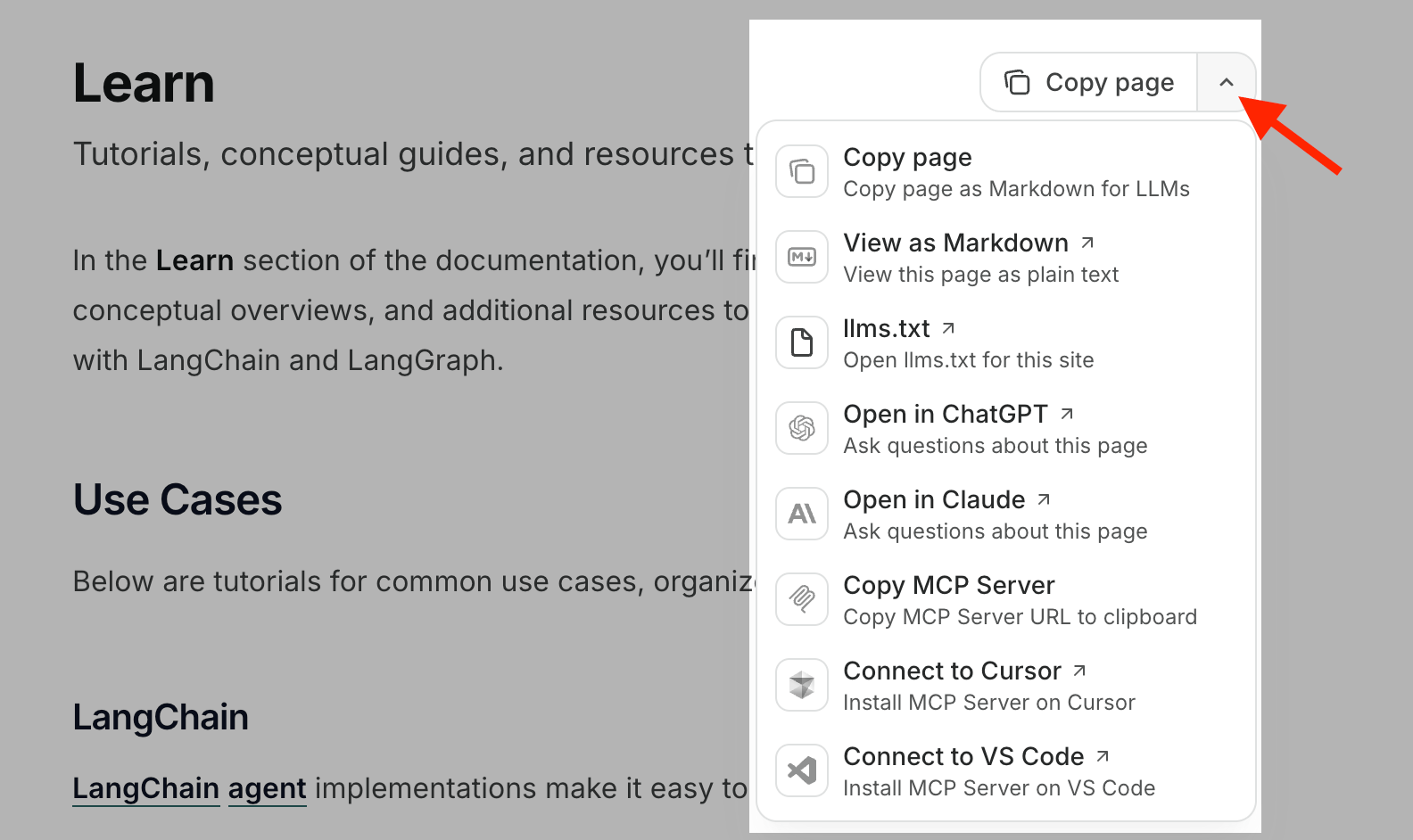
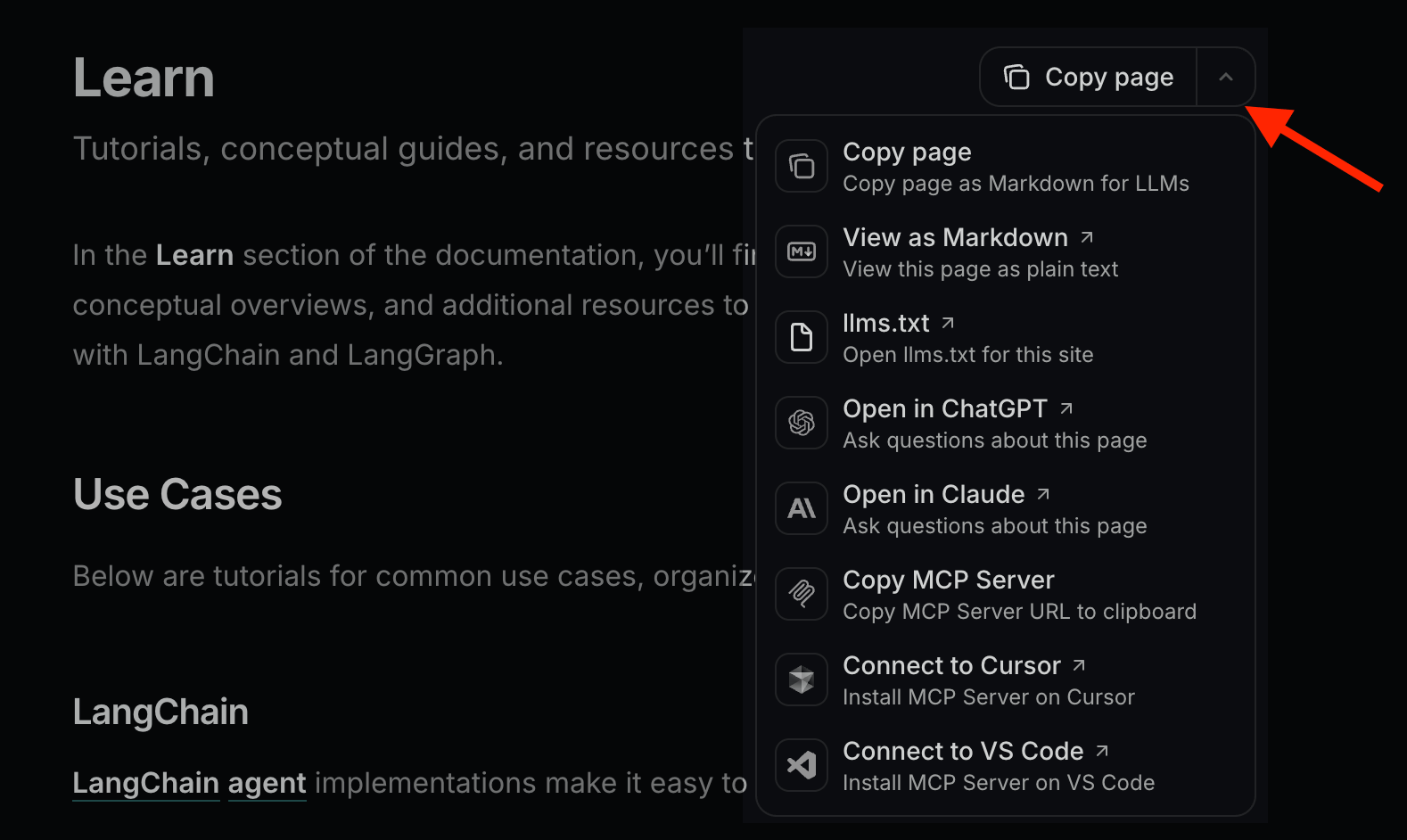
这包括我们的 llms.txt、MCP 服务器连接,以及 ChatGPT 和 Claude 等其他快速访问选项。
使用我们的 MCP 服务器
把两个 LangChain 文档 MCP 服务器都连接到我的编码智能体,使其能够查阅最新的 LangChain、LangGraph 和 LangSmith 文档与 API 参考。
要添加的服务器:
docs-langchain: https://docs.langchain.com/mcpreference-langchain: https://reference.langchain.com/mcp
判断我正在使用的智能体或编辑器(Claude Code、Cursor、Codex CLI、Claude Desktop、Deep Agents Code、VS Code、Antigravity 或其他兼容 MCP 的客户端)。使用 https://docs.langchain.com/use-these-docs.md 中与之对应的设置:
- Claude Code:为每个服务器执行
claude mcp add --transport http(默认为项目作用域;只有当我要求全局访问时才使用--scope user)。 - Codex CLI:使用
codex mcp add并分别指定每个服务器的 URL。 - Cursor、Deep Agents Code、VS Code 或 Antigravity:按照该页面上针对我的客户端给出的字段名,把这两条条目合并进 MCP 设置 JSON。
- Claude Desktop:在 Settings > Connectors 下添加这两个 URL。
不要臆造其他 MCP URL。配置完成后,请确认两个服务器都已列出且可访问。
我们的文档暴露了两个互补的 Model Context Protocol (MCP) 服务器,让 AI 应用程序可以实时查询 LangChain 内容。为获得最佳效果,我们建议同时连接两者:
| 服务器 | URL | 涵盖内容 |
|---|---|---|
docs-langchain | https://docs.langchain.com/mcp | LangChain、LangGraph 和 LangSmith 的概念指南、操作指南、教程和产品文档 |
reference-langchain | https://reference.langchain.com/mcp | API 参考:所有 LangChain 包的类、方法、参数和签名 |
同时添加两者,可让你的编码智能体了解全貌:来自指南的 为什么和怎么做,以及来自参考文档的 精确 API 细节。
连接 Claude Code
如果你使用 Claude Code,请在终端中运行以下命令,将两个服务器添加到当前项目:
bash
claude mcp add --transport http docs-langchain https://docs.langchain.com/mcp
claude mcp add --transport http reference-langchain https://reference.langchain.com/mcpNOTE
项目(本地)作用域
上述命令仅将 MCP 服务器添加到当前项目/工作目录。要全局添加并在所有项目中访问它们,请通过包含 --scope user 来添加用户作用域:
bash
claude mcp add --transport http docs-langchain --scope user https://docs.langchain.com/mcp
claude mcp add --transport http reference-langchain --scope user https://reference.langchain.com/mcp连接 Claude Desktop
- 打开 Claude Desktop
- 转到 Settings > Connectors
- 添加两个 MCP 服务器 URL:
https://docs.langchain.com/mcphttps://reference.langchain.com/mcp
连接 Codex CLI
如果你使用 OpenAI Codex CLI,请在终端中运行以下命令,将两个服务器全局添加:
sh
codex mcp add langchain-docs --url https://docs.langchain.com/mcp
codex mcp add langchain-reference --url https://reference.langchain.com/mcp连接 Cursor
将以下内容添加到你的 MCP 设置配置文件中:
json
{
  "mcpServers": {
    "docs-langchain": {
      "url": "https://docs.langchain.com/mcp"
    },
    "reference-langchain": {
      "url": "https://reference.langchain.com/mcp"
    }
  }
}连接 Deep Agents Code
将两个服务器添加到用户级 ~/.deepagents/.mcp.json 文件中,使其在每个 Deep Agents Code 项目中可用;或将它们添加到项目级 .mcp.json 文件中,仅对那个项目可用:
json
{
  "mcpServers": {
    "docs-langchain": {
      "type": "http",
      "url": "https://docs.langchain.com/mcp"
    },
    "reference-langchain": {
      "type": "http",
      "url": "https://reference.langchain.com/mcp"
    }
  }
}启动或重启 dcode 以加载服务器。在交互式会话中,运行 /mcp 来检查服务器状态和已加载的工具。关于发现位置和优先级规则,请参阅 MCP 工具。
连接 VS Code
将以下内容添加到你的 MCP 设置配置文件中:
json
{
  "servers": {
    "docs-langchain": {
      "url": "https://docs.langchain.com/mcp"
    },
    "reference-langchain": {
      "url": "https://reference.langchain.com/mcp"
    }
  }
}连接 Antigravity
将以下内容添加到你的 MCP 设置配置文件中:
json
{
  "mcpServers": {
    "docs-langchain": {
      "serverUrl": "https://docs.langchain.com/mcp"
    },
    "reference-langchain": {
      "serverUrl": "https://reference.langchain.com/mcp"
    }
  }
}了解更多
有关使用 Mintlify 的 MCP 服务器的更多信息,请参阅 Mintlify 官方文档。
有疑问或反馈?请在我们的 社区论坛 中告诉我们。