主题
在提示中使用工具
工具允许语言模型与外部系统交互,并执行生成文本之外的操作。在 Playground 中,你可以使用两类工具:
- 内置工具:由模型提供商(如 OpenAI 和 Anthropic)提供的预配置工具,可直接使用。当你需要 Web 搜索或代码解释等常见能力时,请使用内置工具。
- 自定义工具:你定义用于执行特定任务的函数。当你需要与自己的系统集成或创建专门功能时,这些工具很有用。在 Playground 中定义自定义工具时,你可以验证模型是否正确识别并以正确的参数调用这些工具。
LangSmith 会自动将你创建的工具保存到工作区范围的工具注册表,使其可在所有提示和会话中复用。
内置工具
Playground 原生支持 OpenAI 和 Anthropic 的各种工具。如果你想使用 Playground 中未明确列出的工具,仍可以通过手动指定其 type 和任何必需参数来添加它。
OpenAI 工具
- Web 搜索:搜索 Web 以获取实时信息。
- 图像生成:根据文本提示生成图像。
- MCP:让模型访问托管在远程 MCP 服务器上的工具。
- 查看所有 OpenAI 工具。
Anthropic 工具
- Web 搜索:搜索 Web 以获取最新信息。
- 查看所有 Anthropic 工具。
添加并使用工具
Playground 让你只需点击一次即可快速添加工具到任何提示。你可以从 OpenAI 和 Anthropic 等模型提供商提供的内置工具中选择,或定义适合你特定需求的自定义工具。创建自定义工具后,它会自动添加到工作区范围的工具注册表,你可以在不同提示中启用、禁用或编辑它,而无需重新创建。
添加工具
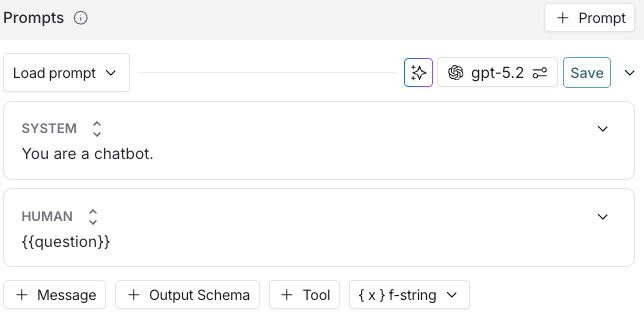
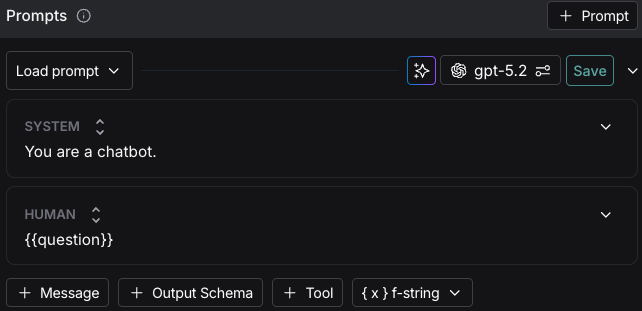
要向提示添加工具,请点击提示编辑器底部的 + Tool 按钮。
使用内置工具
在工具部分,选择你要使用的内置工具。你只会看到与你选择的提供商和模型兼容的工具。
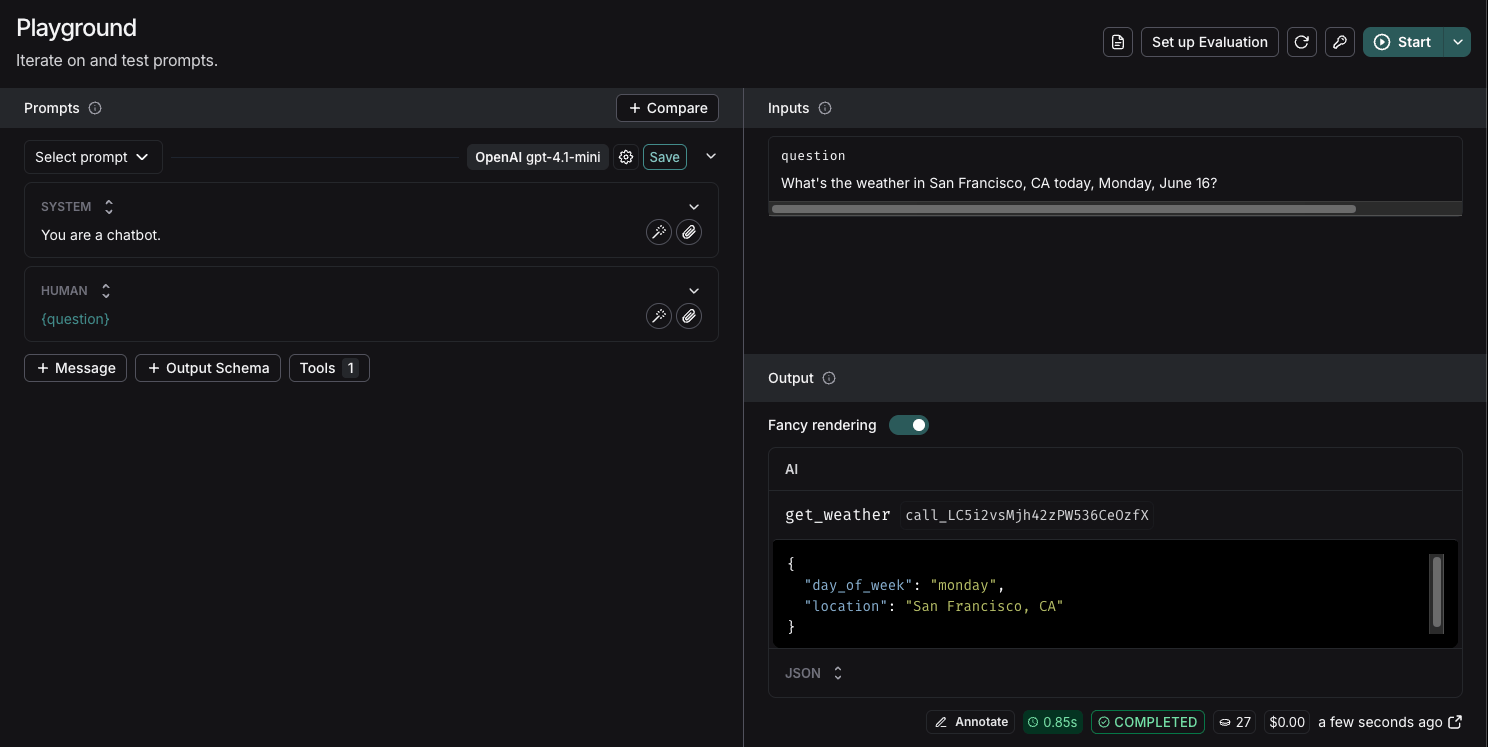
当模型调用该工具时,Playground 将显示响应。
创建自定义工具
要创建自定义工具,你需要提供:
- 名称:工具的描述性名称。
- 描述:清楚说明工具做什么。
- 参数:工具所需的输入。
在 Playground 中运行自定义工具时,模型将响应一个包含工具名称和工具调用的 JSON 对象。
使用注册表管理工具
Playground 包含一个工作区范围的工具注册表,可跨提示和会话持久保存自定义工具和内置工具。当你创建自定义工具或添加内置工具时,它会自动保存到工作区注册表,并可在任何提示中复用。你可以按提示启用或禁用工具,以控制每个特定提示的活动工具;编辑共享工具时,你可以选择更新注册表版本或另存为新工具。
点击 Playground 中的 + Tool 按钮打开 Manage tools。你可以执行以下操作:
- 在 Available Tools 选项卡中选择并查看现有工具。
- 使用 Enabled 开关开启/关闭单个工具。
- 点击列表中的现有工具进行编辑。
- 使用 Manage tools 底部的 Delete 删除工具。
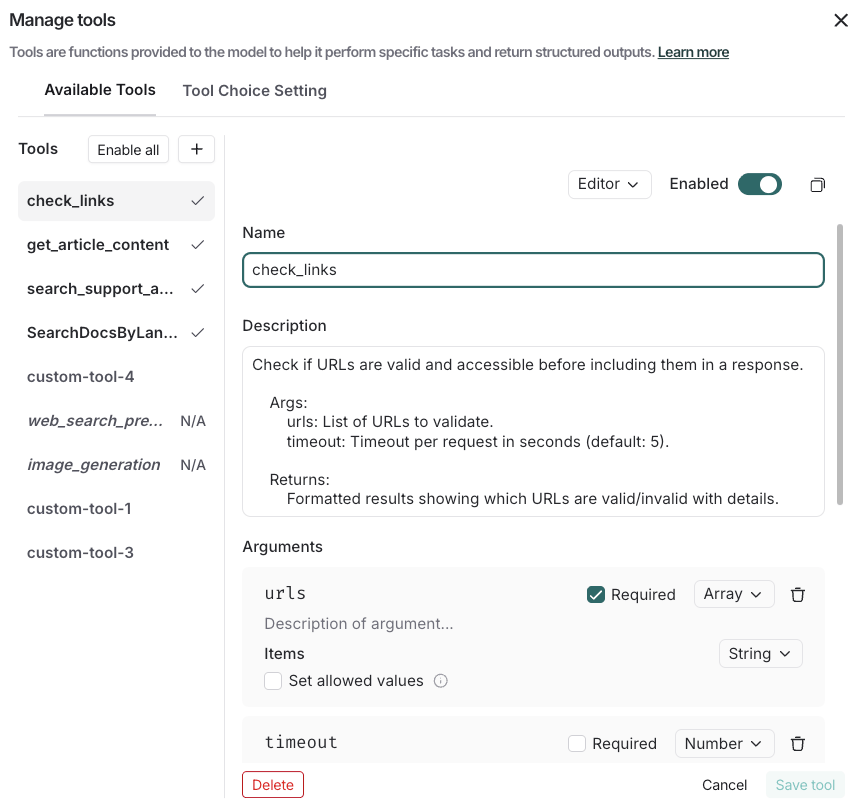
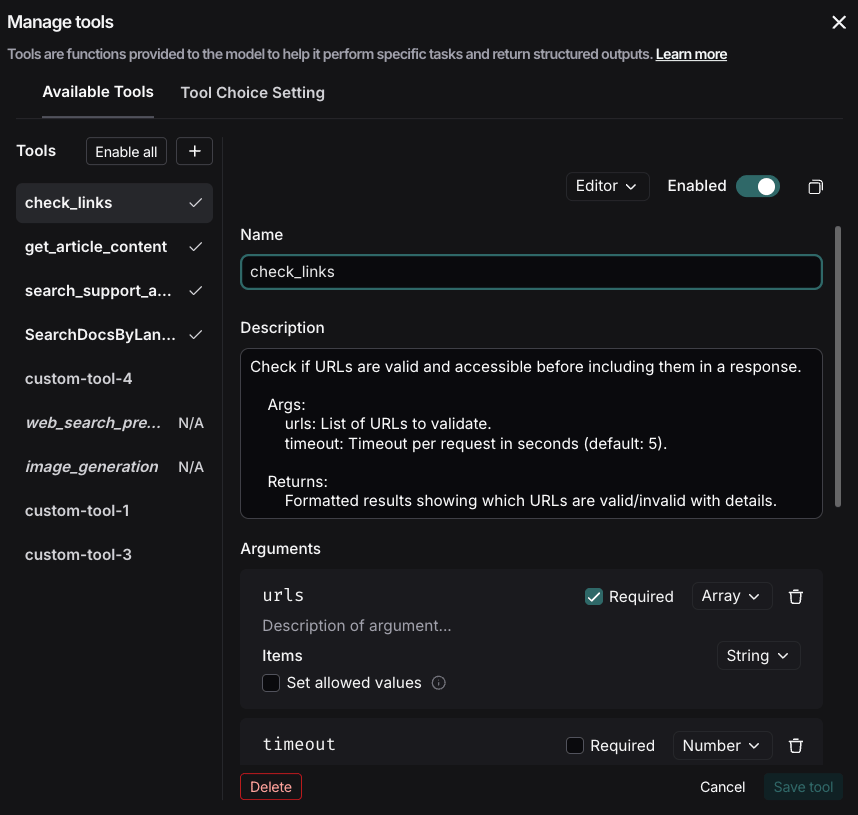
工具存储其完整配置,包括名称、描述、参数和元数据。注册表同时支持自定义函数工具和内置工具配置。
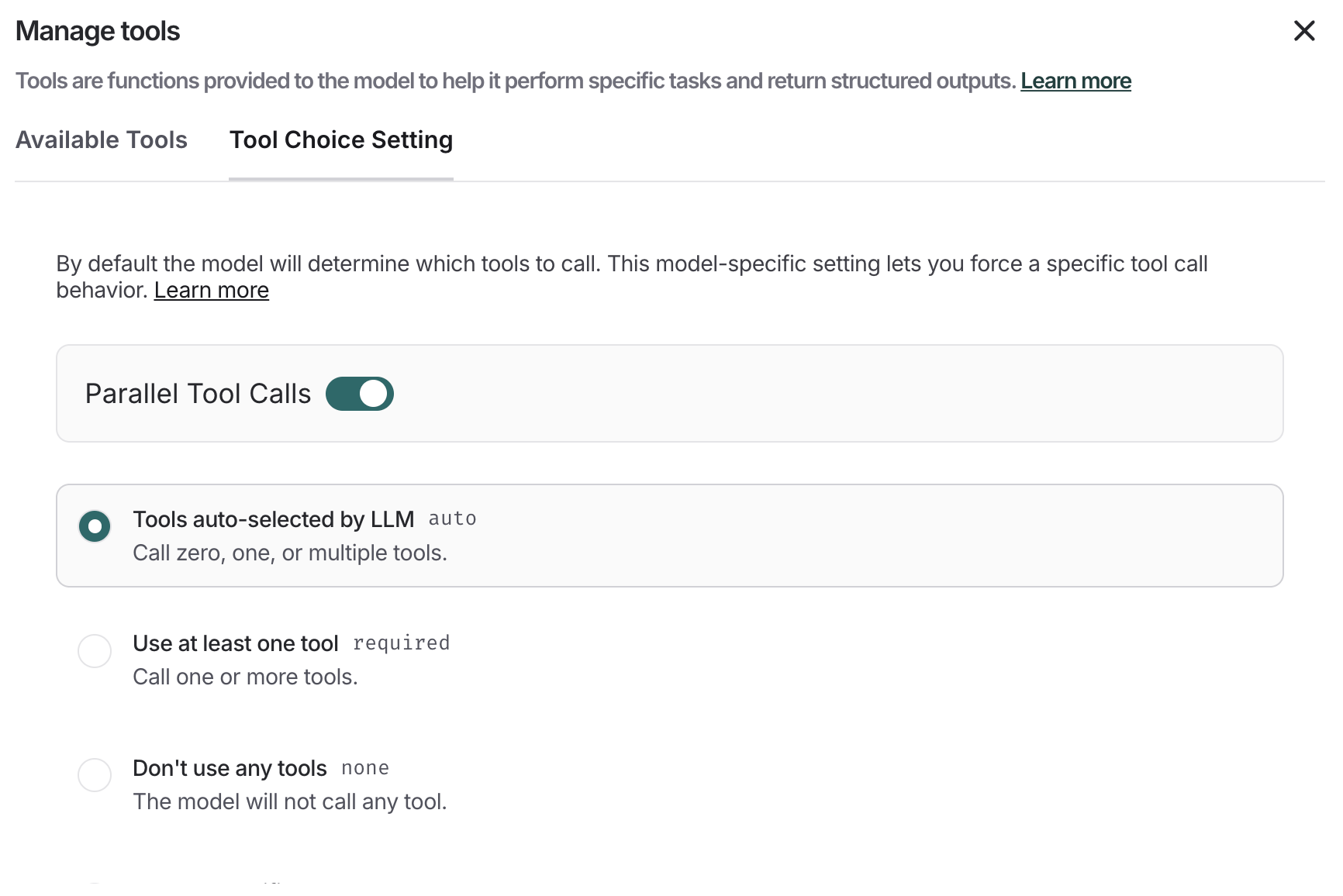
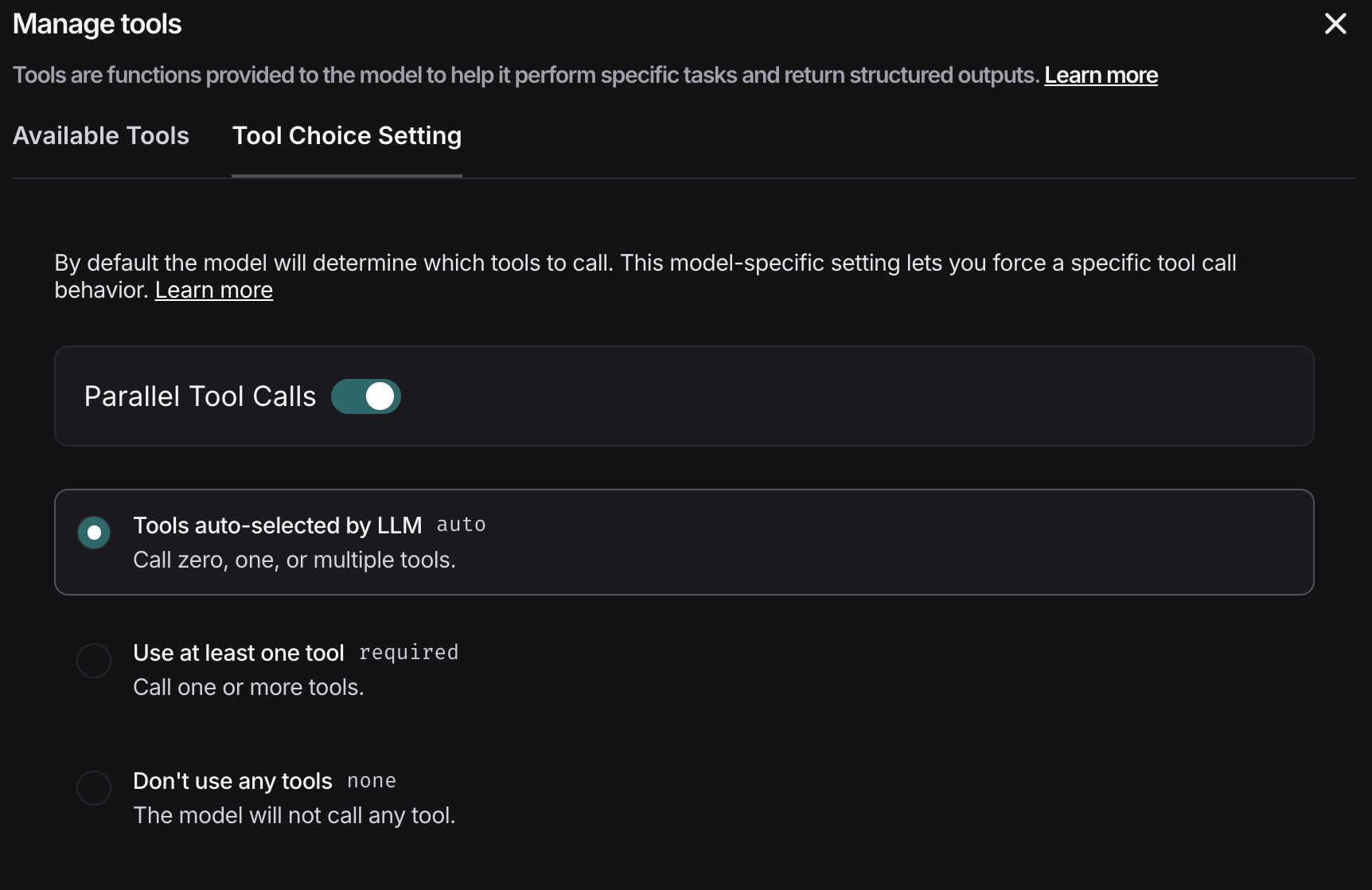
工具选择设置
某些模型可以控制调用哪些工具。要配置此行为:
- 在提示编辑器下选择 + Tool。
- 导航到 Tool Choice Setting 选项卡。
- 选择你的工具选择。
要了解可用的工具选择选项,请查看特定提供商的文档。例如,OpenAI 关于工具选择的文档。