
主题
提示工程快速开始
提示引导大语言模型(LLM)的行为。提示工程是打磨、测试并完善你给 LLM 的指令,使其产出可靠且有用响应的过程。
LangSmith 提供了创建、版本化、测试提示以及就提示进行协作的工具。你还会遇到诸如提示模板这样的常见概念,它让你复用结构化的提示,以及变量,它允许你将值(例如用户的问题)动态插入提示。
在本快速开始中,你将使用 UI 或 SDK 来创建、测试和改进提示。本快速开始以 OpenAI 作为示例 LLM 提供商,但同样的工作流适用于其他提供商。
前置条件
开始之前,请确保你拥有:
- 一个 LangSmith 账户:在 smith.langchain.com 注册或登录。
- 一个 LangSmith API 密钥:遵循创建 API 密钥指南。
- 一个 OpenAI API 密钥:从 OpenAI 仪表板生成它。
选择 UI 或 SDK 工作流对应的标签:
1. 设置工作区机密
在 LangSmith UI 中,确保你的 API 密钥已设置为工作区密钥。
- 导航到
Settings,然后移到 Secrets 标签。 2. 选择 Add secret,输入键环境变量(例如 OPENAI_API_KEY 或 ANTHROPIC_API_KEY)以及你的 API 密钥作为 Value。 3. 选择 Save secret。
NOTE
在 LangSmith UI 中添加工作区机密时,请确保机密键与你的模型提供商所期待的环境变量名相匹配。
NOTE
如果你的提供商用 OAuth2 client_credentials 进行身份验证,请改为在模型配置上配置这些凭据。那种情况下不需要工作区机密。参阅 OAuth 客户端凭据。
2. 创建一个提示
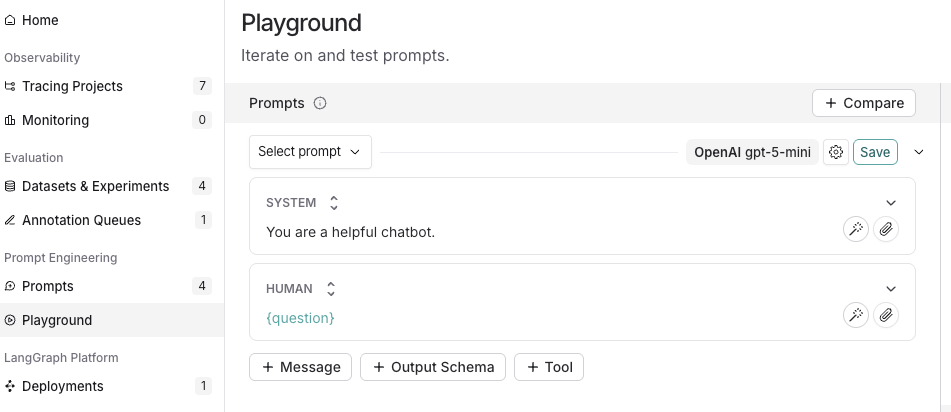
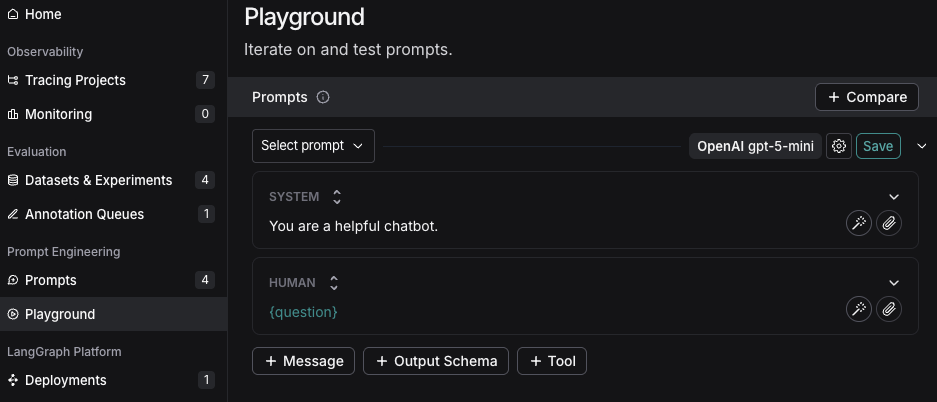
- 在 LangSmith UI中,导航到左侧菜单的 Prompts 部分。
- 点击 + Prompt 创建一个提示。
- 通过按需编辑或添加提示和输入变量来修改该提示。
3. 测试一个提示
- 在 Prompts 标题下,选择模型名称旁的齿轮
模型名旁边的图标,它会启动 Model Configuration 标签上的 Prompt Settings 窗口。
设置你想使用的模型配置。你选择的 Provider 和 Model 将决定此配置页上可配置的参数。设定后,点击 Save as。
<div >
  <img src="/langsmith-img/c7f2327c9f53.png" alt="Model Configuration window in the LangSmith UI, settings for Provider, Model, Temperature, Max Output Tokens, Top P, Presence Penalty, Frequency Penalty, Reasoning Effort, etc." width="886" height="689" />

  <img src="/langsmith-img/3b071dcadefe.png" alt="Model Configuration window in the LangSmith UI, settings for Provider, Model, Temperature, Max Output Tokens, Top P, Presence Penalty, Frequency Penalty, Reasoning Effort, etc." width="881" height="732" />
</div>
在 Inputs 框中指定你想测试的输入变量,然后点击
Start。
   <div >
     <img src="/langsmith-img/5c7abb698ce6.png" alt="The input box with a question entered. The output box contains the response to the prompt." width="702" height="763" />

     <img src="/langsmith-img/b930ce64c136.png" alt="The input box with a question entered. The output box contains the response to the prompt." width="698" height="769" />
   </div>
要了解在 Playground 中配置你的提示的更多选项,参阅配置提示设置。
- 在测试并完善你的提示之后,点击 Save 以存储它供日后使用。
4. 迭代一个提示
LangSmith 支持基于团队的提示迭代。工作区成员可以在 Playground 中试验提示,并在准备就绪时把他们的更改保存为一个新的提交。
要改进你的提示:
- 参考你的模型提供商提供的文档以获取创建提示的最佳实践,例如:
- 用 Prompt Canvas——LangSmith 中的一个交互式工具——来构建并完善你的提示。在 Prompt Canvas 指南中了解更多。
- 为特定提交打标签,以在你的提交历史中标记重要时刻。
- 要创建一个提交,导航到 Playground 并选择 Commit。选择要提交更改的提示,然后 Commit。
- 导航到左侧菜单中的 Prompts。选择该提示。在提示详情页上,选择右上角的 Tag 以添加一个提交标签。
后续步骤
- 在 创建提示指南中了解更多关于如何使用 Prompt Hub 存储和管理提示的内容。
- 在本教程中了解如何设置 Playground 以测试多轮对话。
- 了解如何在一个数据集上而非单个示例上测试你的提示性能,参阅从 Playground 运行一个评估。
INFO
使用 Playground 中的 Chat 来帮助你优化提示、生成工具并创建输出 schema。