
主题
已弃用
本页记录的是已弃用的 Extract v1 API。新的接入请使用 Extract v2;改造已有的 v1 代码请见v1 到 v2 迁移指南。
起步请到 cloud.llamaindex.ai 登录,用你习惯的方式即可。
登录
我们支持 OAuth 2.0 登录(Google、Github、Microsoft)以及邮箱登录。
随后你应该能看到欢迎页。
创建抽取智能体
一个抽取智能体是针对某类内容做抽取的可复用配置,包含你要抽取的 schema 以及其他影响抽取过程的设置。
要进入抽取,点击首页或侧栏里的 “Extraction (beta)”。
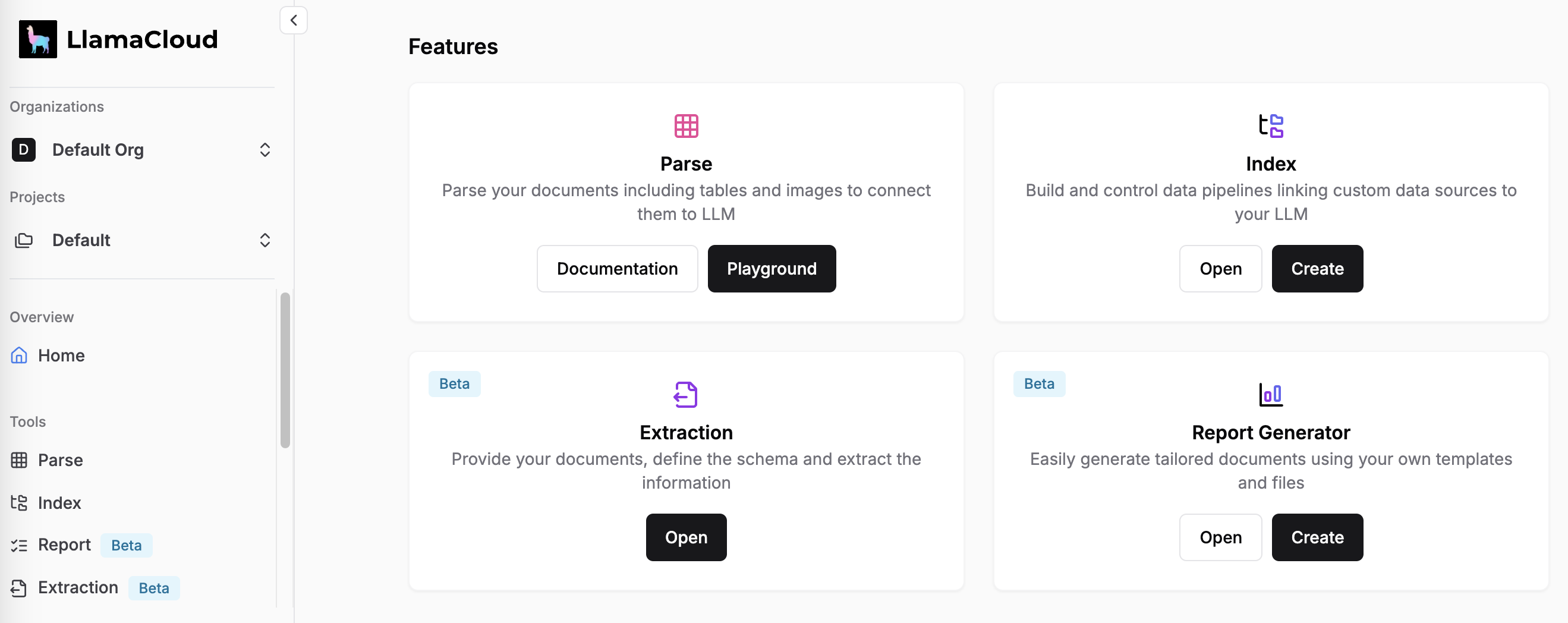
接着你可以新建一个抽取智能体,或查看此前已创建的那些。给你的智能体起一个不与现有名字冲突的名称并点击 “Create”,这会进入
定义抽取 schema
schema 是抽取智能体的核心,它定义了你想抽取的数据结构。我们建议从简单 schema 起步,再逐步打磨。
使用 Schema Builder
定义 schema 最简单的方式是用 Schema Builder。Schema Builder 支持的是允许的 JSON schema 规范的一个子集,但已足以覆盖大量场景 —— 例如它允许定义嵌套对象与数组。
想了解一个复杂 schema 能怎么写,可以直接用预置的抽取模板。针对你的场景如何设计 schema,参见 schema 设计技巧。
点开 “Template” 下拉菜单,选择 Technical Resume 模板:
注意 location 是 Basics 一节里的一个嵌套对象。 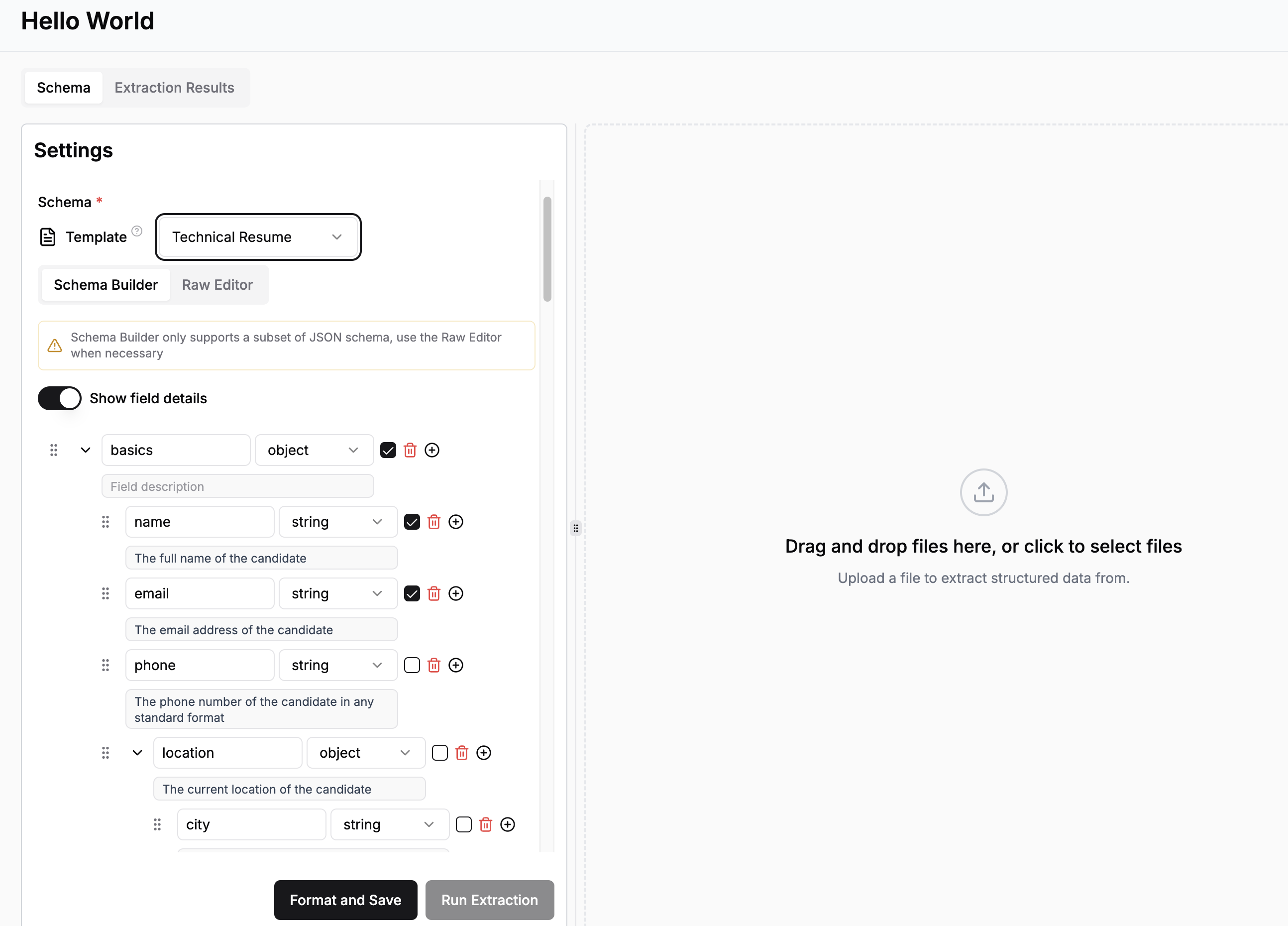
使用 Raw Editor
注意
Raw Editor 与 Schema Builder 是保持同步的。也就是说,你可以用 Schema Builder 定义 schema,再切到 Raw Editor 查看当前所用的 JSON schema 并继续编辑它;反过来也一样。
也有些情况 Schema Builder 不够用(例如它不支持 Union 与 Enum 类型),或者你手上已有一份想直接使用的 JSON schema —— 这时把 schema 粘进 Raw Editor 即可。
保存抽取智能体
要保存抽取智能体的配置,请用 “Agent Configuration” 面板底部的 “Publish Configuration” 按钮。它会把 schema 转成标准化格式、保存抽取智能体的当前状态,并让 Python SDK 可以取用。注意:任何未保存智能体状态的改动,只在用 “Run Extraction” 按钮运行抽取时才会被用到。
请注意,每次发布配置,Python SDK 都会立刻开始使用该抽取智能体的新 schema 与新设置。
恢复抽取智能体配置的历史版本
抽取智能体的每一次运行都会记下当时所用的配置。若想用某次历史运行里的 schema 或设置,可在 “Extraction Result” 标签里定位到那次运行,点击 “Actions” 列中的 “眼睛” 图标,再在展开的详情视图里点击 “Edit”。这会把你带回 Agent Configuration 一节,其中已填入那次运行使用的 schema 与设置。
其他设置
其他会影响抽取过程的抽取智能体选项,见选项。
运行抽取
schema 满意后,上传一个文档并点击 “Run Extraction”。一次抽取可能要几秒到几分钟,取决于文档大小与 schema 复杂度。
抽取完成后,你就能在中间面板看到结果。:
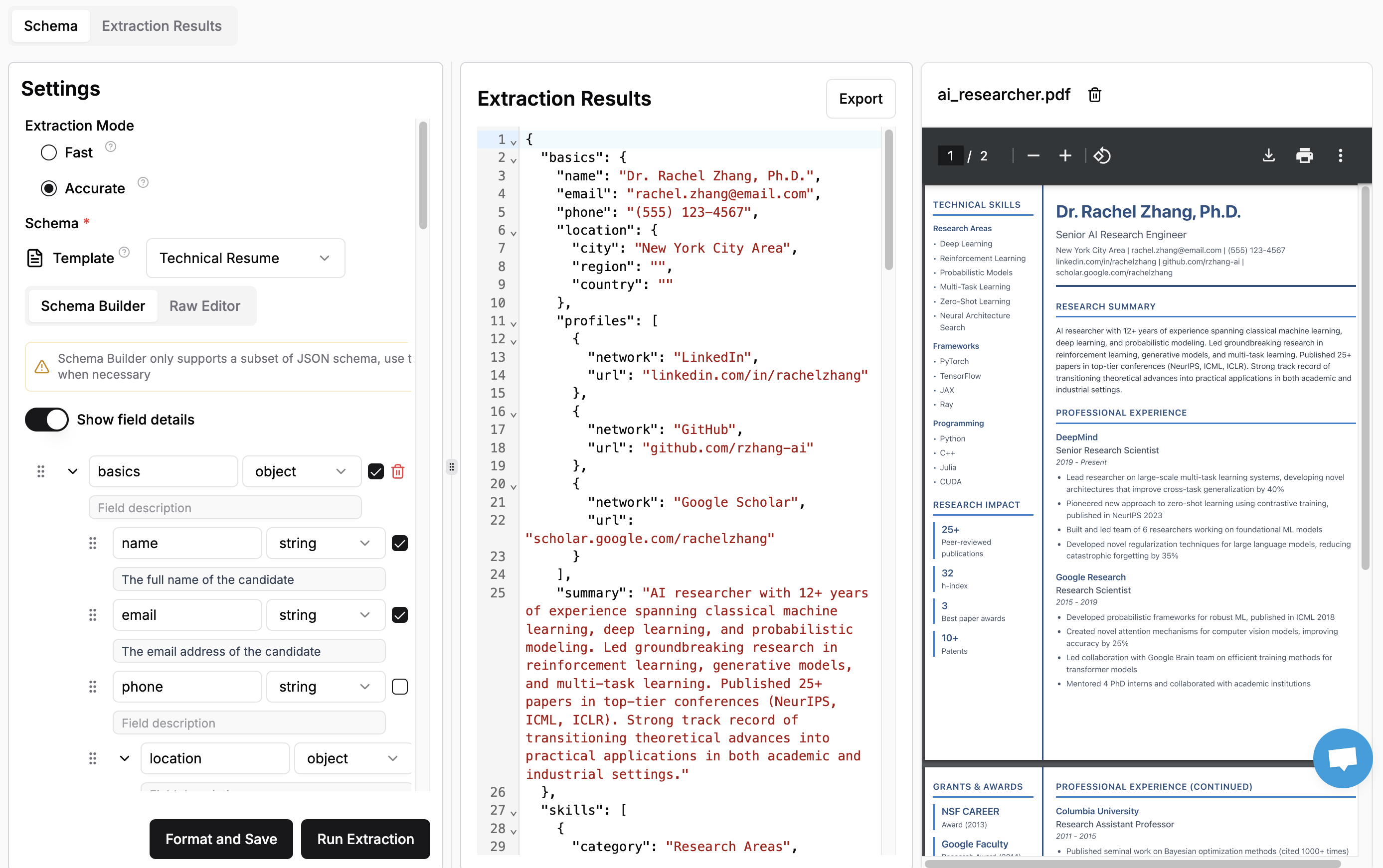
对某个文件的首次运行会多花一些时间,因为我们在此之前要解析并缓存该文档;对较大的文档这尤其明显。此后反复调整 schema 应该会更快。
查看历史抽取
你也可以点击 “Extraction Results” 标签查看该智能体的历史抽取,其中列出了用这个智能体跑过的全部抽取。你可以查看某次抽取所用的 schema 与设置,并编辑它以发起新的抽取。
后续步骤
网页界面便于你测试并迭代 schema。schema 定稿后,就可以通过 SDK 以可规模化的方式跑抽取。