
主题
起步请到 cloud.llamaindex.ai 登录,用你习惯的方式即可。
登录
我们支持 OAuth 2.0 登录(Google、Github、Microsoft)以及邮箱登录。
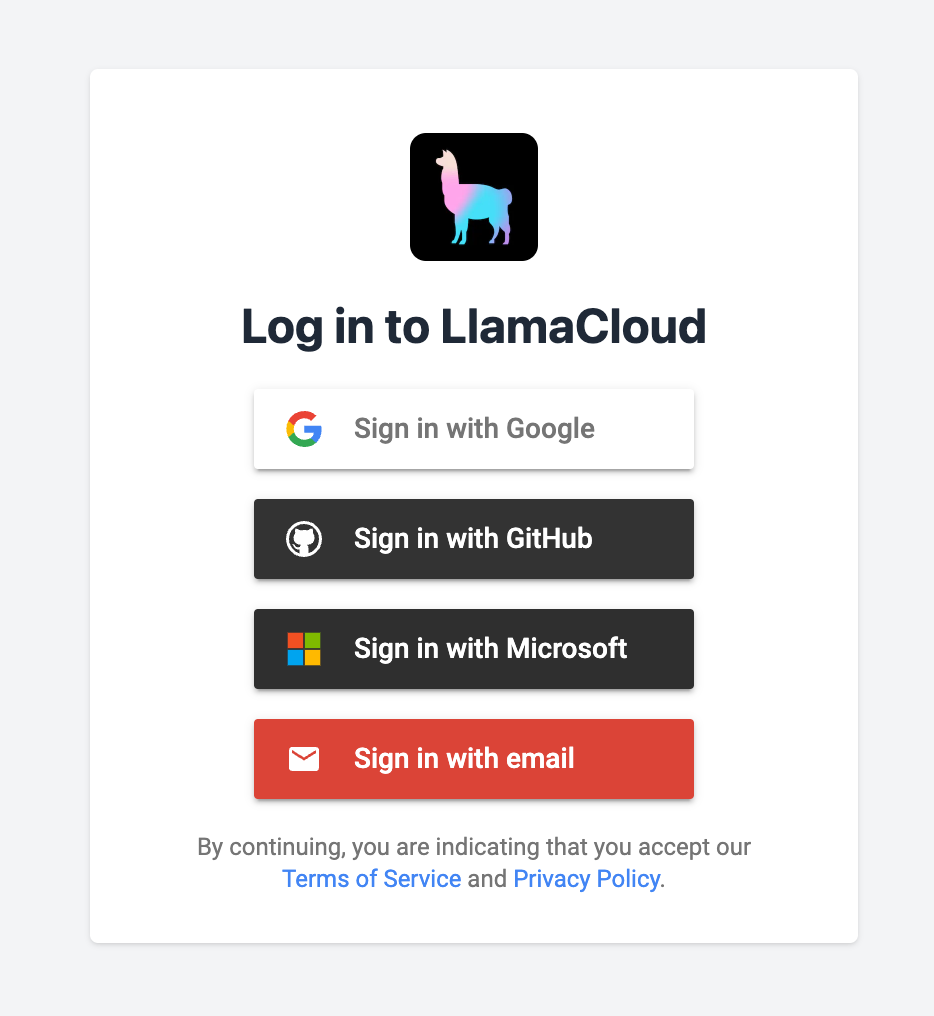
随后你应该能看到欢迎页。
打开 Extract playground
注意
LlamaExtract 现在默认跑在 v2 API 上。
如果你的组织仍可访问遗留的 Extract v1 体验,请到 Settings → Preferences 把 Extract API 设为 v1。这个偏好只保存在当前浏览器里,没有遗留 v1 权限的组织看不到该项。
要进入抽取,点击首页或侧栏里的 “Extract”。
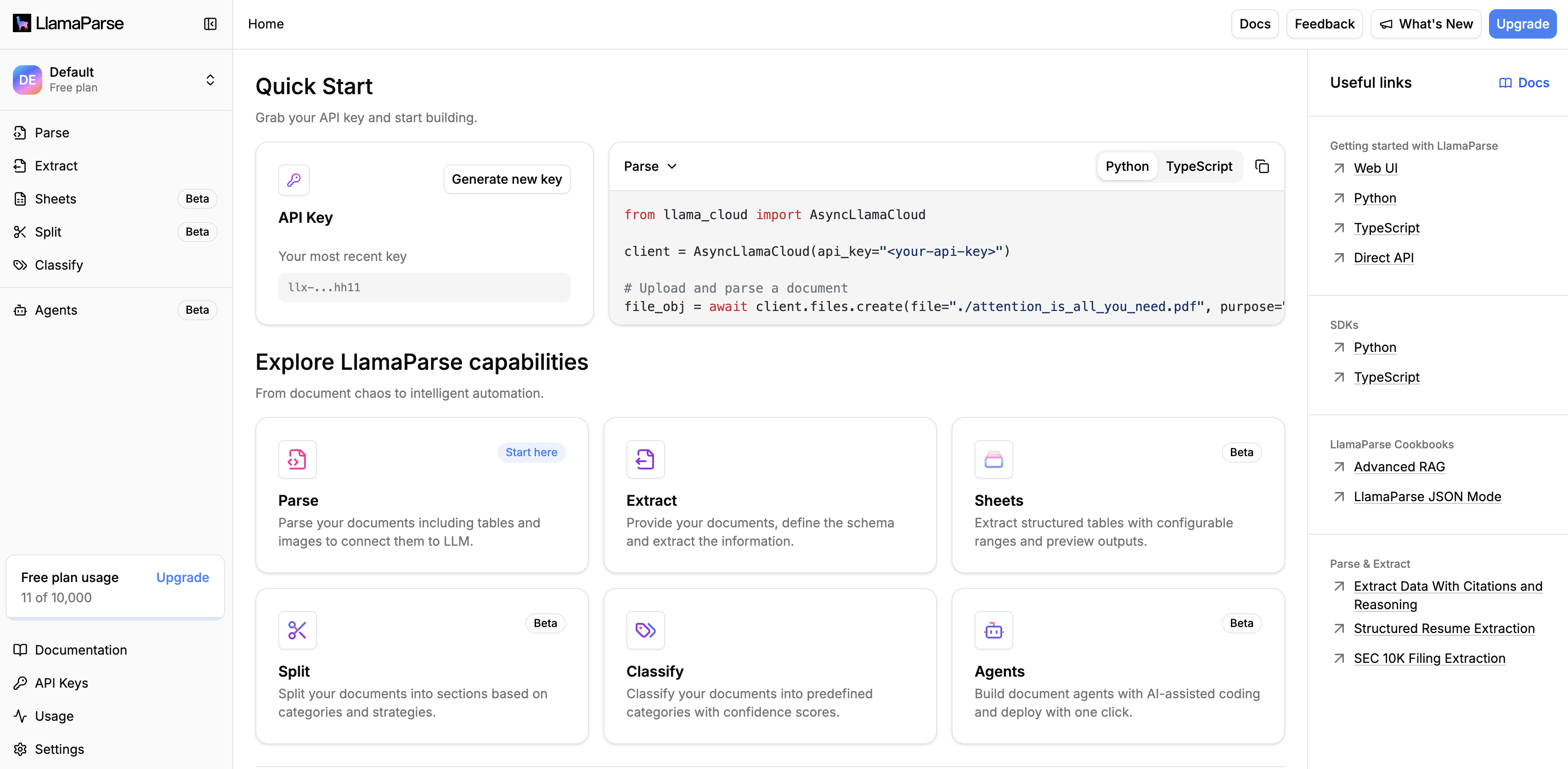
Extract playground 左侧展示你的文档,右侧有三个标签页:Build 用来配 schema 与设置,Results 显示最近一次运行的输出,Code 给出同一个任务的 Python 与 TypeScript 片段。
上传一个文档,或先用示例文档起步。若要复用你已经跑过的某个 Parse 任务的输出,请改选 Use parsed document。
Code 标签页里的片段会跟随 Build 标签的设置,但有两处例外:它们会带上你在 Delivery 里设的自定义端点,却不含在那里选的已保存 webhook。载入某份配置之后,它们会传该配置的 configuration_id,因此运行的是已保存的设置,而不含你尚未保存的改动。
在 Build 标签上选择设置
Build 标签自上而下列出 playground 的各项设置:
Extract tier:每个档位一张卡片,卡片上的徽标显示其每页 credit —— 即抽取档与解析档 credit 相加的数额;展开 Advanced settings 时会分开展示。选用 Use parsed document 或自定义解析配置时,徽标只显示抽取档的 credit。见档位。
Specialized:仅在上传电子表格时出现。Spreadsheet extraction 决定 Extract 怎么读这份工作簿 —— Read as a document 或 Spreadsheet mode,并给出每条路径的预估开销。Worksheets 把本次运行限制在你挑选的工作表内。在 playground 里,若已选其他抽取档又改选 Spreadsheet mode,档位会自动切到 Agentic Plus;Spreadsheet mode 还会关闭 Cite sources 与 Confidence scores 并锁定,直到你切回。见电子表格模式。
General:Cite sources 与 Confidence scores 两个开关,在 playground 里默认都为开启。见元数据扩展。
Schema:要抽取的字段。见定义抽取 schema。
Advanced settings:一个可折叠区域,默认收起。
- Processing:Parse tier 与 System prompt。
- Output:Advanced citations。这一组只在 Cite sources 开启时出现,因此在 Spreadsheet mode 下是隐藏的,Turbo 上也不显示。哪些档位会用到它,见高级引用。
- Delivery:任务结束时通知的 webhook。可以选择已保存的 webhook、用 Add webhook 新建,或点击 Custom endpoint for this run 发往一个未存入项目的 URL。Delivery 只对你在 playground 里发起的运行生效,也不会随配置一起保存。
各选项的具体含义见配置 Extract。
定义抽取 schema
schema 是抽取配置的核心,它定义了你要抽取的数据结构。我们建议从简单 schema 起步,再逐步打磨。
playground 里还没有 schema 时,点击 Schema 区的 Create,选择 Create manually 或 Start from a template。已有 schema 之后,点击 Edit 可重新打开编辑器。
想了解一个复杂 schema 能怎么写,可以从预置模板起步,或在 schema 编辑器里点击 Browse templates。针对你的场景如何设计 schema,见schema 设计技巧。
Builder 与 JSON 两个标签
schema 编辑器有 Builder 与 JSON 两个标签,二者保持同步。你可以在 Builder 里定义 schema,再切到 JSON 标签查看并继续编辑它对应的 JSON schema;反过来也一样。
Builder 支持的是 JSON schema 规范的一个子集,但足以覆盖大量场景,包括嵌套对象与数组。也有些 Builder 不够用的情况(例如 Builder 不支持 Union 与 Enum 类型),或者你手上已有一份想直接用的 JSON schema —— 这两种情况把 schema 粘进 JSON 标签即可。
保存与载入配置
一份抽取配置是针对某类内容做抽取的可复用配置,包含你要抽取的 schema 以及其他影响抽取过程的设置。
Build 标签顶部的 Configs 菜单负责保存与载入配置:
- Save as config… 把 schema 与设置按名字存下来,之后可在 SDK 里按 ID 引用。需要该项目的写权限。
- 载入一份配置并做了修改后,菜单里还会多出以该配置名标注的 Update,以及 Save as new version。两者都需要写权限。
- Load config… 把已保存配置的 schema 与设置载入 playground,于是你可以在不同方案之间切换(例如 “Invoice Extract” 与 “Resume Extract”),不必每次重新定义。
- Manage configs 打开已保存配置的列表。
尚未保存的改动在你于 playground 里运行 Extract 时依然会生效。但从 SDK 引用配置 ID 时只带已保存的设置,所以在引用前请先保存你的改动。
恢复用过的配置
每个抽取任务都会记下当时使用的配置。想复用上一次运行的 schema 或设置,点击 History 并打开一个已完成的任务,playground 会显示它的结果,并把那个任务所用的 schema 与设置载入进来。
运行抽取
schema 满意后点击 Run Extract。添加了多个文件时,按钮上会带数量,例如 Run Extract (3 files)。跑过一次之后(以及从 History 打开任务时)按钮变为 Run again。一次抽取可能要几秒到几分钟,取决于文档大小与 schema 复杂度。
抽取完成后,结果显示在 Results 标签上。
对某个文件的首次运行会多花一些时间,因为我们在此之前要解析并缓存该文档;对较大的文档这尤其明显。此后反复调整 schema 应该会更快。
查看历史抽取
点击 playground 标签旁的 History 按钮即可看到过往的抽取任务,其中列出每个任务的状态、创建时间与结果。
后续步骤
网页界面便于你测试并迭代 schema。schema 定稿后,就可以通过 SDK 以可规模化的方式跑抽取了。