
主题
本指南帮助 Azure 技术栈的团队把 LlamaCloud 接到已有的 Azure 服务上。它假定你的 Azure 基础设施已经供给完毕(通过 Terraform、ARM 模板或其他手段),重点在于取到正确的凭据、并把 LlamaCloud 配置成连到你的 Azure 服务上。
概述
本指南覆盖把 LlamaCloud 连到下列服务:
- Azure Kubernetes Service (AKS) 负责容器编排
- Azure Database for PostgreSQL 负责主数据存储
- Azure Cache for Redis 负责缓存与会话
- Azure Cosmos DB (MongoDB API) 负责文档存储
- Azure Blob Storage 负责文件存储
- Azure OpenAI 负责 LLM 集成
- Microsoft Entra ID 负责认证(OIDC)
前置条件
- 已有所需服务的既有 Azure 基础设施
- AKS 集群,且已配好 kubectl 访问
- 已安装 Helm v3.7.0+
- LlamaCloud 许可证 key(联系 support@llamaindex.ai)
第 1 步:配置外部 Azure 服务
LlamaCloud 需要下列 Azure 服务已供给并配置好。点开下面每一节即可查看要求与取凭据的步骤:
Azure Database for PostgreSQL
点开查看 PostgreSQL 的配置要求
要求:
- 版本:PostgreSQL 14 或更高
- 网络:可从你的 AKS 集群访问
- 性能:推荐 General Purpose 或 Memory Optimized 档位
取凭据:
在 Azure 门户里:
- 进入你的 Azure Database for PostgreSQL Flexible Server
- 走到 Settings → Connection strings
- 复制 ADO.NET 那条连接串(形如下面这样)
连接串的形态:
postgresql://username:password@servername.postgres.database.azure.com:5432/databasename需要的信息:
- 服务器 FQDN:
your-server.postgres.database.azure.com - 数据库名:通常就是
llamacloud - 用户名:你的管理员用户名,或专为 LlamaCloud 建的用户
- 密码:该用户的密码
- 端口:5432(默认)
务必启用 pgvector 扩展: 连上你的数据库并开启向量扩展:
CREATE EXTENSION IF NOT EXISTS vector;创建 PostgreSQL Secret: 新建 postgresql-secret.yaml:
apiVersion: v1
kind: Secret
metadata:
  name: postgresql-secret
  namespace: default
type: Opaque
stringData:
  DATABASE_HOST: "your-server.postgres.database.azure.com"
  DATABASE_PORT: "5432"
  DATABASE_NAME: "llamacloud"
  DATABASE_USER: "your-username"
DATABASE_PASSWORD: "your-password"应用这个 secret:
终端窗口
kubectl apply -f postgresql-secret.yamlAzure Cache for Redis
点开查看 Redis 的配置要求
要求:
- 档位:Standard 或 Premium(Basic 不支持集群)
- 配置:默认配置即可
- 网络:可从你的 AKS 集群访问
取凭据:
在 Azure 门户里:
- 进入你的 Azure Cache for Redis 实例
- 走到 Settings → Access keys
- 复制 Primary connection string
连接串的形态:
redis://your-redis-name.redis.cache.windows.net:6380用于 SSL 连接(推荐):
rediss://your-redis-name.redis.cache.windows.net:6380,password=your-primary-access-key,ssl=True需要的信息:
- Redis 主机:
your-redis-name.redis.cache.windows.net - 端口:6380(SSL)或 6379(非 SSL)
- Access Key:门户里的主密钥或次密钥
创建 Redis Secret: 新建 redis-secret.yaml:
apiVersion: v1
kind: Secret
metadata:
  name: redis-secret
  namespace: default
type: Opaque
stringData:
  REDIS_SCHEME: "rediss"  # Use "redis" for non-SSL
  REDIS_HOST: "your-redis-name.redis.cache.windows.net"
  REDIS_PORT: "6380"      # Use "6379" for non-SSL
REDIS_PASSWORD: "your-primary-access-key"应用这个 secret:
终端窗口
kubectl apply -f redis-secret.yamlAzure Cosmos DB (MongoDB API)
点开查看 Cosmos DB 的配置要求
要求:
- API:必须使用 MongoDB API(不是 SQL API)
- 配置:多数部署用默认设置即可
- 网络:可从你的 AKS 集群访问
- 性能:预配吞吐量或 serverless
取凭据:
在 Azure 门户里:
- 进入你的 Azure Cosmos DB 账号
- 确认它用的是 MongoDB API(在 Overview 里查看 API 类型)
- 走到 Settings → Keys
- 复制 Primary Connection String 或 Secondary Connection String
连接串的形态:
mongodb://account-name:primary-key@account-name.mongo.cosmos.azure.com:10255/?ssl=true&replicaSet=globaldb&retrywrites=false&maxIdleTimeMS=120000&appName=@account-name@需要的信息:
- 账号名:你的 Cosmos DB 账号名
- 主密钥:门户里的主密钥或次密钥
- 连接串:完整的 MongoDB 连接串(推荐)
- 数据库名:
llamacloud数据库会由 LlamaCloud 自动创建
重要说明:
- 必须用 MongoDB API:SQL API 或其他 API 都不可用
- 必须 SSL:Azure Cosmos DB 要求 SSL 连接
- 自动伸缩:负载起伏较大时考虑开启 auto-scale
创建 Cosmos DB Secret: 新建 cosmosdb-secret.yaml:
apiVersion: v1
kind: Secret
metadata:
  name: cosmosdb-secret
  namespace: default
type: Opaque
stringData:
MONGODB_URL: "mongodb://your-account:your-primary-key@your-account.mongo.cosmos.azure.com:10255/?ssl=true&replicaSet=globaldb&retrywrites=false&maxIdleTimeMS=120000&appName=@your-account@"应用这个 secret:
终端窗口
kubectl apply -f cosmosdb-secret.yamlAzure Blob Storage
点开查看 Blob Storage 的配置要求
要求:
- 性能:Standard 性能档就够用
- 访问方式:账号密钥或托管身份(managed identity)
必需的存储容器:
LlamaCloud 要求你的存储账号里存在这些容器:
llama-platform-parsed-documentsllama-platform-etlllama-platform-external-componentsllama-platform-file-parsingllama-platform-raw-filesllama-cloud-parse-outputllama-platform-file-screenshotsllama-platform-extract-output
取凭据:
在 Azure 门户里:
- 进入你的 Storage Account
- 走到 Security + networking → Access keys
- 复制 Storage account name 与 Key(key1 或 key2)
需要的信息:
- 存储账号名:你的存储账号名称
- 存储账号密钥:主访问密钥或次访问密钥
- 存储端点:
https://yourstorageaccount.blob.core.windows.net - Azure 地域:存储账号所在地域(例如
eastus、westus2)
必需的存储容器: LlamaCloud 要求你的存储账号里存在这些容器:
llama-platform-parsed-documentsllama-platform-etlllama-platform-external-componentsllama-platform-file-parsingllama-platform-raw-filesllama-cloud-parse-outputllama-platform-file-screenshotsllama-platform-extract-output
创建 Blob Storage Secret: 新建 blobstorage-secret.yaml:
apiVersion: v1
kind: Secret
metadata:
  name: blobstorage-secret
  namespace: default
type: Opaque
stringData:
  JCLOUDS_IDENTITY: "your-storage-account-name"
  JCLOUDS_CREDENTIAL: "your-storage-account-key"
  JCLOUDS_REGION: "eastus"  # Change to your Azure region
JCLOUDS_ENDPOINT: "https://yourstorageaccount.blob.core.windows.net"应用这个 secret:
终端窗口
kubectl apply -f blobstorage-secret.yamlAzure OpenAI
点开查看 Azure OpenAI 的配置要求
要求:
- 必需模型:gpt-4o、gpt-4o-mini 或其他受支持的模型
- 部署:模型必须已经部署,而不只是可用
取凭据:
若用 Azure OpenAI 而非 OpenAI API:
在 Azure 门户里:
- 进入你的 Azure OpenAI 资源
- 走到 Resource Management → Keys and Endpoint
- 复制 Endpoint 与 KEY 1 或 KEY 2
- 到 Model deployments 取部署名
每个模型需要的信息:
- 端点:
https://your-resource.openai.azure.com - API Key:两个访问密钥之一
- 部署名:实际的部署名(默认可能就叫模型名,例如
gpt-4o-mini;也可能是自定义名,例如our-fast-gpt) - API 版本:用
2024-12-01-preview或更新的版本
部署名映射示例:
Model: gpt-4o → Deployment Name: my-gpt-4o-deployment
Model: gpt-4o-mini → Deployment Name: my-gpt-4o-mini-deployment创建 Azure OpenAI Secret: 新建 azure-openai-secret.yaml:
apiVersion: v1
kind: Secret
metadata:
  name: azure-openai-secret
  namespace: default
type: Opaque
stringData:
  AZURE_OPENAI_GPT_4O_API_KEY: "your-api-key"
  AZURE_OPENAI_GPT_4O_BASE_URL: "https://your-resource.openai.azure.com"
  AZURE_OPENAI_GPT_4O_DEPLOYMENT_NAME: "your-gpt-4o-deployment-name"
  AZURE_OPENAI_GPT_4O_API_VERSION: "2024-12-01-preview"
  # Add additional models as needed:
  # AZURE_OPENAI_GPT_4O_MINI_API_KEY: "your-api-key"
  # AZURE_OPENAI_GPT_4O_MINI_BASE_URL: "https://your-resource.openai.azure.com"
  # AZURE_OPENAI_GPT_4O_MINI_DEPLOYMENT_NAME: "your-gpt-4o-mini-deployment-name"
# AZURE_OPENAI_GPT_4O_MINI_API_VERSION: "2024-12-01-preview"应用这个 secret:
终端窗口
kubectl apply -f azure-openai-secret.yaml第 2 步:配置 Microsoft Entra ID(OIDC)
点开查看 Microsoft Entra ID 的 OIDC 配置步骤
使用 Microsoft Entra ID 认证时:
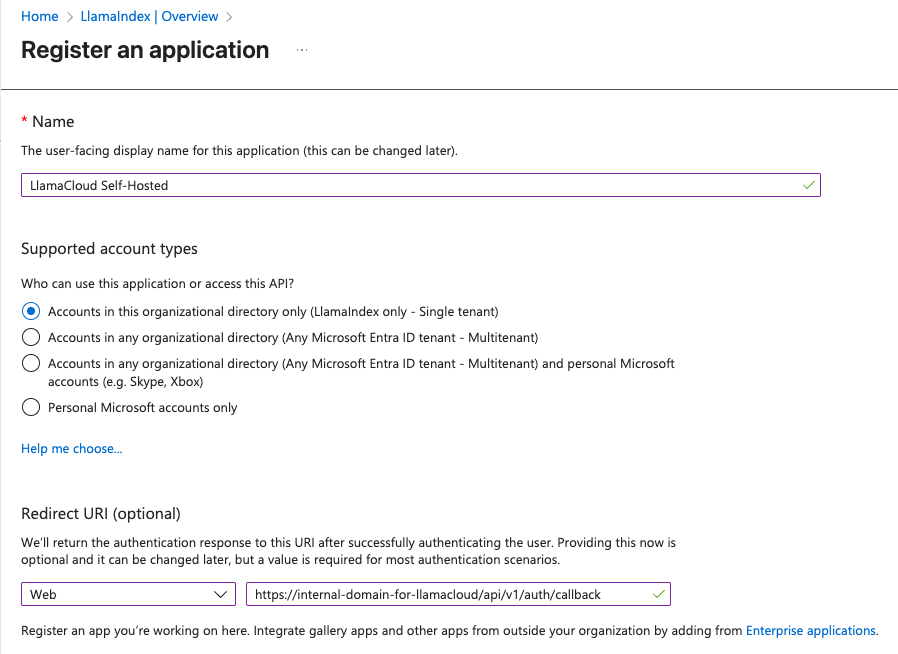
- 进入 Microsoft Entra ID → App registrations
- 找到或创建你的应用注册
- 配置 redirect URI:
- 在平台选择上:Select a platform” 下选择 “Web”(不是 SPA!)
- 若你在做端口转发:
http://localhost:3000/api/v1/auth/callback - 若你已配好 ingress:
https://<internal-domain-for-llamacloud>/api/v1/auth/callback
- 到 Overview 取 Application (client) ID
- 到 Certificates & secrets 取或创建一个 client secret
- 记下 Overview 页上的 Tenant ID
需要的信息:
- Tenant ID:你的 Microsoft Entra ID 租户 ID
- Client ID:Application (client) ID
- Client Secret:密钥的值(不是 secret ID)
- Discovery URL:
https://login.microsoftonline.com/{tenant-id}/v2.0/.well-known/openid-configuration
OIDC 配置会直接写进你的 Helm values 文件,其中包含这个 client secret。
第 3 步:创建许可证 key 的 Secret
联系你的 LlamaIndex 客户负责人(或 enterprise-support@runllama.ai)以取得你的 LlamaCloud 许可证 key。
创建你的 LlamaCloud 许可证 key secret:
新建 license-secret.yaml:
apiVersion: v1
kind: Secret
metadata:
  name: license-secret
  namespace: default
type: Opaque
stringData:
license-key: <LLAMACLOUD-LICENSE-KEY>应用这个 secret:
终端窗口
kubectl apply -f license-secret.yaml第 4 步:配置 Helm values
新建你的 azure-values.yaml,按合适的内容配置:
完整的 Azure 配置:
license:
  secret: "license-secret"

# External Azure services
postgresql:
  secret: "postgresql-secret"
redis:
  secret: "redis-secret"
mongodb:
  secret: "cosmosdb-secret"

config:
  authentication:
    # Microsoft Entra ID OIDC configuration
    oidc:
      enabled: true
      discoveryUrl: "https://login.microsoftonline.com/<TENANT-ID>/v2.0/.well-known/openid-configuration"
      clientId: <CLIENT-ID>
      clientSecret: <CLIENT-SECRET>

  llms:
    # Azure OpenAI via secrets (or use OpenAI secret if preferred)
    azureOpenAi:
      secret: "azure-openai-credentials"

  storageBuckets:
    provider: "azure"
    # S3Proxy for Azure Blob Storage
    s3proxy:
      config:
        S3PROXY_ENDPOINT: "http://0.0.0.0:80"
        S3PROXY_AUTHORIZATION: "none"
        S3PROXY_IGNORE_UNKNOWN_HEADERS: "true"
        S3PROXY_CORS_ALLOW_ORIGINS: "*"
        JCLOUDS_PROVIDER: "azureblob"
        JCLOUDS_AZUREBLOB_AUTH: "azureKey"
        AZURE_STORAGE_ACCOUNT: <AZURE-STORAGE-ACCOUNT>
AZURE_STORAGE_KEY: <AZURE-STORAGE-KEY>关于 LLM 提供方的说明: 本指南用的是 Azure OpenAI,但 LlamaCloud 支持许多 LLM 提供方,包括但不限于:
- OpenAI(GPT-4o、GPT-4.1、GPT-5,…)
- Anthropic(Claude 4.0 Sonnet、Claude 3 Opus,…)
- Google(Gemini 2.5 Pro、Gemini 2.0 Flash,…)
其他提供方的完整配置说明,见 LLM 集成总览。
第 5 步:部署 LlamaCloud
终端窗口
# Add Helm repository
helm repo add llamaindex https://run-llama.github.io/helm-charts
helm repo update

# Install LlamaCloud
helm install llamacloud llamaindex/llamacloud -f azure-values.yaml --namespace llamacloud

# Monitor deployment
kubectl get pods --namespace llamacloud -w下一步
更多配置项与进阶部署方式,请参考主文档里的详细配置指南。