
主题
本指南帮你确认跑在 Azure 上的 LlamaCloud 部署工作正常。请在完成Azure 配置指南之后照这几步验证。
第 1 步:核对 pod 状态
确认所有 LlamaCloud pod 都运行正常:
终端窗口
# Check all pods are running
kubectl get pods -n llamacloud

# Expected output should show all pods as Running:
llamacloud-64f468d5cf-sqjq6                 1/1     Running
llamacloud-layout-6d97b84c58-rld8x          1/1     Running
llamacloud-ocr-5cc459bdd-99xgt              1/1     Running
llamacloud-operator-5d4c58b854-dwnjk        1/1     Running
llamacloud-temporal-parse-7ffbc786b5-r98w2  1/1     Running
llamacloud-telemetry-5fc9ff8c67-fv8xj       1/1     Running
llamacloud-web-b88d95588-rprhc              1/1     Running
llamacloud-s3proxy-xxx 1/1 Running若有 pod 不处于 Running 状态,就去查日志:
终端窗口
kubectl logs deployment/llamacloud-telemetry -n llamacloud第 2 步:访问界面并测试认证
访问 LlamaCloud 界面
端口转发(用于测试)
终端窗口
kubectl -n llamacloud port-forward svc/llamacloud-web 3000:80在浏览器打开 http://localhost:3000。
生产访问(若已配置 ingress) 如果你已部署好 ingress 控制器,就用你配置的域名访问。
测试认证
- 进入 LlamaCloud 界面
- 点击 Sign In —— 应当跳转到 Microsoft Entra ID
- 走完 OIDC 流程 —— 用你的 Microsoft Entra ID 凭据认证
- 确认登录成功 —— 应当回到 LlamaCloud 仪表盘
第 3 步:进入管理界面
认证成功之后,确认管理功能可用:
- 进入 Admin Settings —— 在界面里找 admin/settings 一节
- 查看许可证状态 —— 确认你的 LlamaCloud 许可证显示为 “Active”
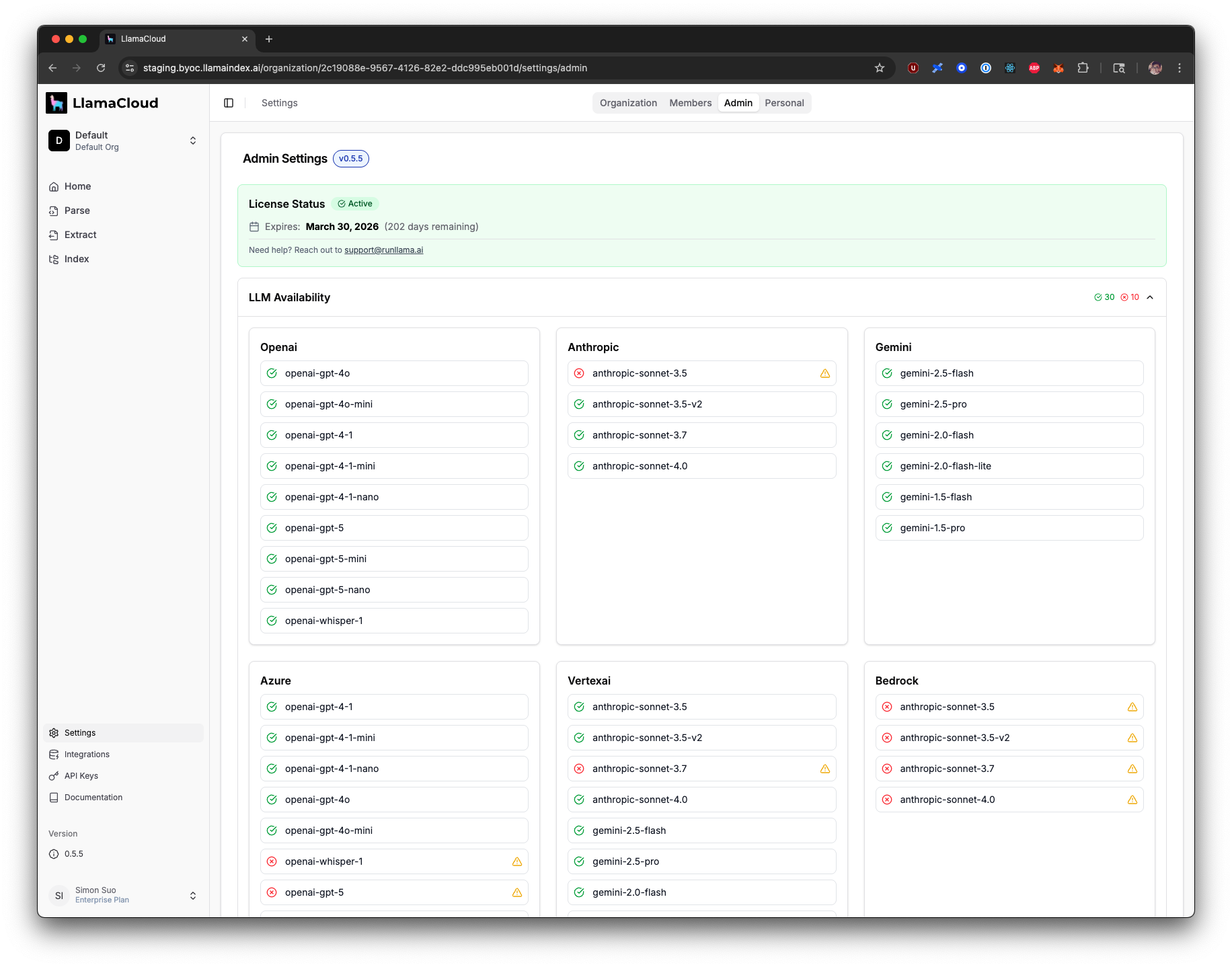
- 查看 LLM 可用情况 —— 展开 LLM 一节看提供方与各模型的状态
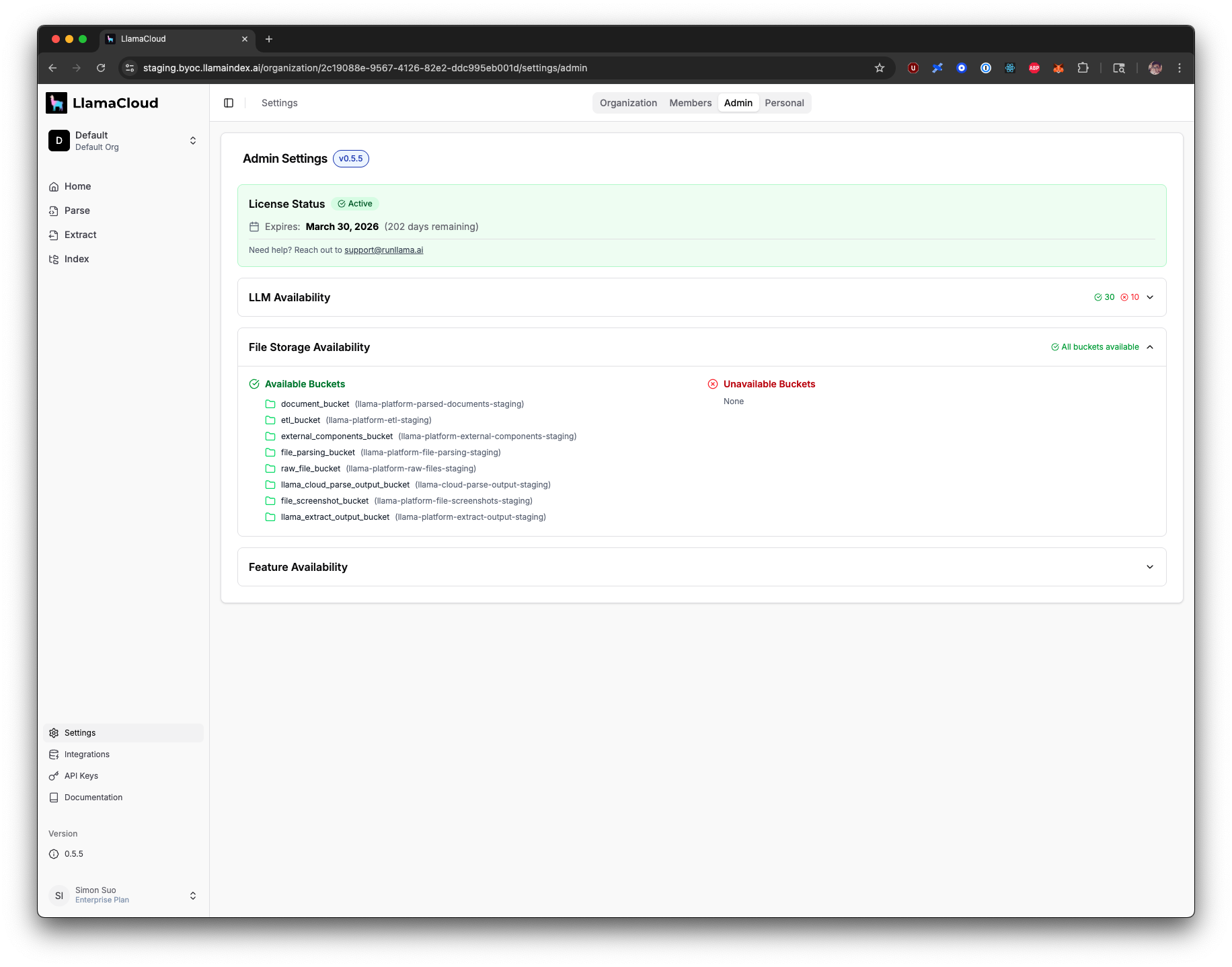
- 查看文件存储 —— 展开确认所有必需的桶都显示为 “Available”
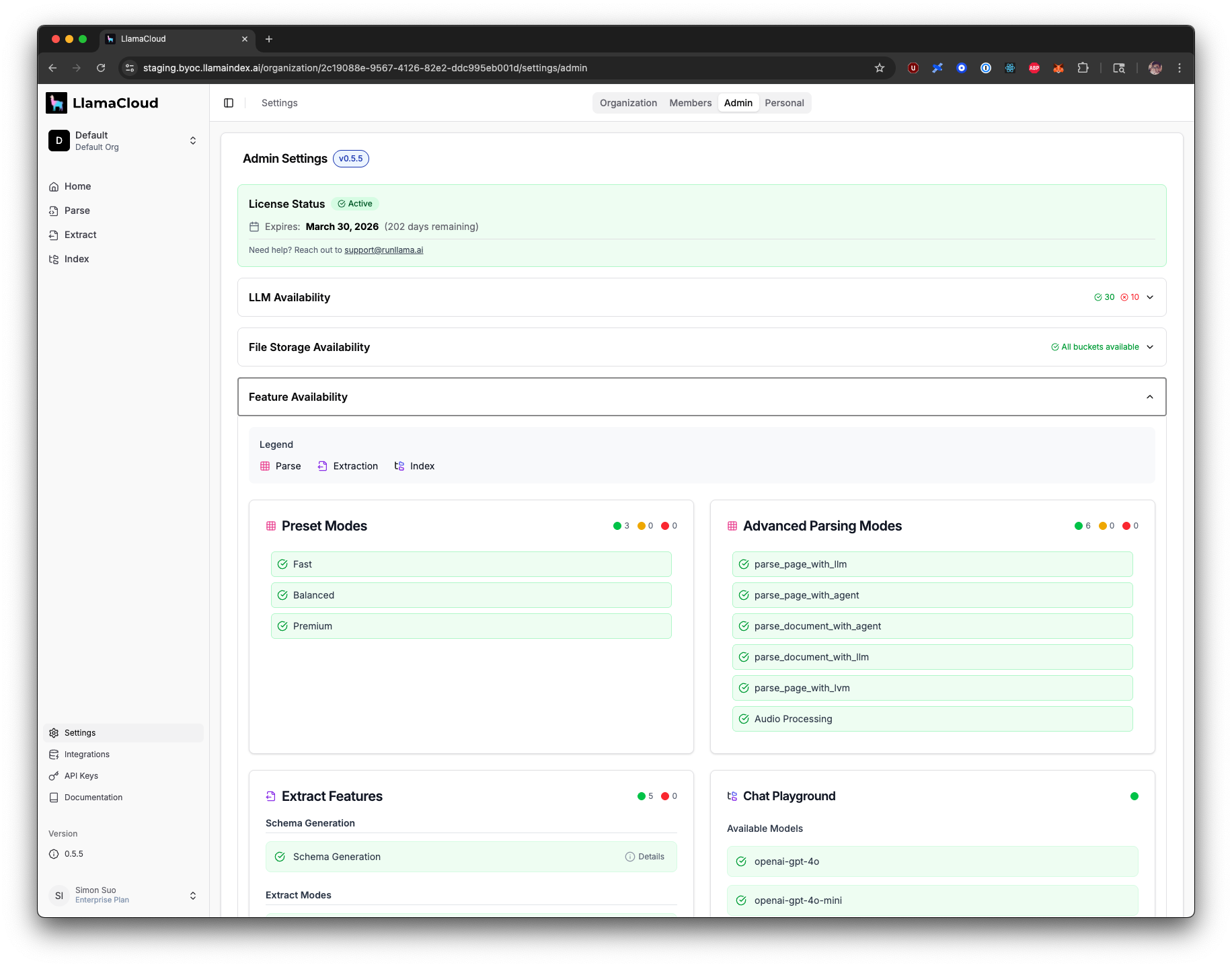
- 查看能力可用情况 —— 确认 Parse、Extract 与 Chat 在你的模型下可用
管理界面里有三个可展开的主区:
许可证状态
- 许可证有效性与到期日期
- 你这次部署的版本信息
- 许可证临近到期时的续期提醒
LLM 可用情况
- 提供方状态(OpenAI、Anthropic 等)
- 模型校验结果,可用的标 ✅、失败的标 ❌
- 任何模型连通问题都会给出错误信息
文件存储可用情况
可用的桶 —— 配置正确时应当显示全部 8 个必需容器:
llama-platform-parsed-documentsllama-platform-etlllama-platform-external-componentsllama-platform-file-parsingllama-platform-raw-filesllama-cloud-parse-outputllama-platform-file-screenshotsllama-platform-extract-output
不可用的桶 —— 配置正确时这一栏应当为空
能力可用情况
- Parse 能力 —— 显示预设模式(Fast、Balanced、Premium)与高级解析模式
- Extract 能力 —— 显示 schema 生成与抽取模式的可用性
- Chat Playground —— 显示可用于聊天的模型
第 4 步:测试基本产品功能
测试文档解析
- 在 LlamaCloud 界面里进入 Parse 产品
- 保持默认设置(Cost-effective 模式)
- 上传一个测试 PDF 文档
- 确认解析任务成功完成
验证清单
用这份清单确认你的部署已完整验证:
- [ ] 所有 pod 都处于
Running状态 - [ ] 能在浏览器里访问 frontend
- [ ] Microsoft Entra ID 认证可用
- [ ] 管理界面里许可证状态显示为 “Active”
- [ ] 管理界面里 LLM 模型显示 ✅ 状态
- [ ] 全部 8 个必需存储桶都显示为 “Available”
- [ ] 能力可用情况里所需功能都显示可用
- [ ] 能进入 Parse 产品
- [ ] 能上传 PDF 文档
- [ ] 文档解析任务能成功完成
下一步
验证过程中遇到任何问题,请看排障指南里的常见解决办法。
验证一旦通过,你在 Azure 上的 LlamaCloud 部署就可以用了!